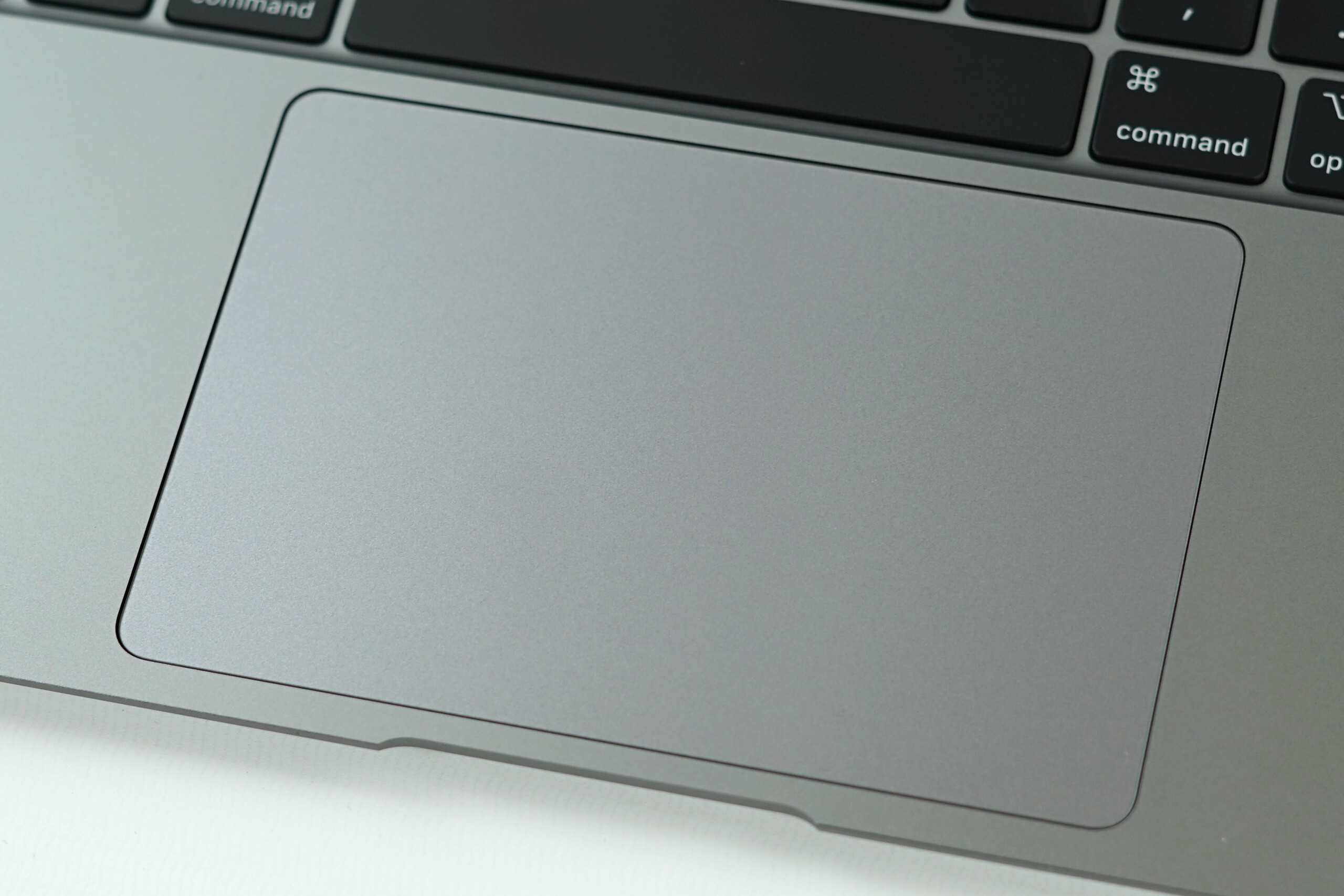
1. Touchpad Laptop Tidak Berfungsi? Jangan Panik Sebelum Membawa ke Servis Laptop Murah Malang
Touchpad merupakan salah satu komponen penting pada laptop yang berfungsi sebagai pengganti mouse. Dengan touchpad, pengguna dapat menggerakkan kursor, melakukan klik, scroll, hingga menjalankan berbagai gesture yang mempermudah penggunaan laptop.
Namun, tidak jarang pengguna mengalami masalah seperti touchpad tidak bergerak, tidak bisa diklik, bergerak sendiri, atau bahkan mati total. Kondisi ini tentu sangat mengganggu, terutama saat tidak tersedia mouse eksternal sebagai alternatif.
Berdasarkan pengalaman teknisi servis laptop murah Malang, masalah touchpad tidak selalu disebabkan oleh kerusakan hardware. Dalam banyak kasus, penyebabnya justru berasal dari pengaturan sistem, driver, atau fitur yang tidak sengaja dinonaktifkan.
Sebelum memutuskan membawa laptop ke servis laptop murah Malang, mari pahami terlebih dahulu berbagai penyebab dan solusi yang bisa dicoba.
1.1 Gejala Touchpad Laptop Bermasalah
Berikut beberapa gejala yang paling sering ditemui:
| Gejala dan Kemungkinan Penyebab | |
| Touchpad tidak bergerak | Driver atau touchpad dinonaktifkan |
| Klik kiri dan kanan tidak berfungsi | Kerusakan hardware |
| Kursor bergerak sendiri | Driver atau touchpad kotor |
| Touchpad putus-putus | Kabel fleksibel bermasalah |
| Touchpad mati total | Hardware atau motherboard |
2. Touchpad Tidak Sengaja Dinonaktifkan
2.1 Penyebab yang Paling Sering Terjadi
Banyak laptop memiliki tombol fungsi khusus untuk mengaktifkan atau menonaktifkan touchpad.
Biasanya menggunakan kombinasi:
- Fn + F3
- Fn + F5
- Fn + F7
- Fn + F9
(Tergantung merek laptop)
Tidak sedikit pelanggan servis laptop murah Malang yang ternyata hanya mengalami touchpad nonaktif karena tombol fungsi tersebut tidak sengaja tertekan.
2.2 Cara Mengecek
- Tekan kombinasi tombol Fn sesuai laptop.
- Masuk ke Settings > Touchpad.
- Pastikan touchpad dalam kondisi aktif.
3. Driver Touchpad Bermasalah
3.1 Mengapa Driver Penting?
Driver berfungsi sebagai penghubung antara sistem operasi dan perangkat keras.
Jika driver mengalami masalah:
- Touchpad tidak merespons.
- Gesture tidak berfungsi.
- Klik tidak bekerja normal.
Kasus seperti ini cukup sering ditemukan setelah update Windows.
3.2 Cara Mengatasi
- Buka Device Manager.
- Cari bagian "Mice and other pointing devices".
- Klik kanan perangkat touchpad.
- Update driver.
- Restart laptop.
4. Touchpad Kotor atau Berminyak
Permukaan touchpad yang terlalu kotor dapat mengganggu sensitivitas.
Penyebabnya antara lain:
- Debu.
- Minyak dari jari.
- Keringat.
- Kotoran yang menempel.
4.1 Cara Membersihkan Touchpad
- Matikan laptop.
- Gunakan kain microfiber.
- Gunakan cairan pembersih elektronik secukupnya.
- Hindari penggunaan cairan berlebihan.
Teknisi servis laptop murah Malang sering menemukan masalah touchpad yang kembali normal setelah dibersihkan dengan benar.
5. Sistem Operasi Mengalami Error
Kadang masalah touchpad berasal dari sistem operasi yang mengalami gangguan.
Gejala yang umum:
- Touchpad tiba-tiba mati.
- Touchpad tidak muncul di Settings.
- Driver sering hilang.
5.1 Solusi yang Bisa Dicoba
- Restart laptop.
- Update Windows.
- Install ulang driver.
- Lakukan System Restore jika diperlukan.
6. Kabel Fleksibel Touchpad Longgar atau Rusak
Touchpad terhubung ke motherboard menggunakan kabel fleksibel.
Jika kabel ini bermasalah:
- Touchpad tidak terdeteksi.
- Touchpad mati total.
- Touchpad bekerja tidak stabil.
Kasus seperti ini biasanya memerlukan pembongkaran laptop dan sering ditangani oleh teknisi servis laptop murah Malang.
6.1 Penyebab Kerusakan Fleksibel
- Laptop pernah jatuh.
- Pembongkaran yang kurang tepat.
- Usia penggunaan.
- Konektor longgar.
7. Touchpad Bergerak Sendiri
7.1 Mengapa Kursor Bergerak Sendiri?
Masalah ini cukup sering dikeluhkan pengguna.
Penyebab yang umum:
- Driver bermasalah.
- Touchpad terlalu sensitif.
- Debu dan kotoran.
- Kerusakan hardware.
7.2 Cara Mengatasinya
- Bersihkan touchpad.
- Update driver.
- Kurangi sensitivitas touchpad.
- Gunakan mode default pengaturan touchpad.
8. Kerusakan Hardware pada Touchpad
Jika seluruh solusi software sudah dicoba namun touchpad tetap tidak berfungsi, kemungkinan terdapat kerusakan hardware.
Komponen yang dapat bermasalah:
- Modul touchpad.
- Tombol klik.
- Jalur touchpad.
- Konektor motherboard.
Teknisi servis laptop murah Malang biasanya akan melakukan pengujian menggunakan alat khusus untuk memastikan sumber kerusakan.
9. Cara Mengetahui Touchpad atau Sistem yang Bermasalah
Berikut beberapa langkah sederhana:
| Pemeriksaan | Tujuan |
| Masuk BIOS | Mengecek hardware |
| Device Manager | Mengecek driver |
| Safe Mode | Mengecek sistem |
| Mouse Eksternal | Memastikan sistem masih normal |
Metode ini sering digunakan dalam proses diagnosa awal di tempat servis laptop murah Malang.
10. Kapan Harus Membawa ke Servis Laptop Murah Malang?
Segera lakukan pemeriksaan apabila:
- Touchpad mati total.
- Touchpad tidak terdeteksi.
- Kursor bergerak sendiri terus-menerus.
- Touchpad tidak berfungsi setelah update driver.
- Laptop pernah jatuh atau terbentur.
Bagi pengguna di wilayah Malang Kota, Lowokwaru, Blimbing, Kedungkandang, Sukun, hingga Singosari, pemeriksaan lebih awal dapat membantu mencegah kerusakan yang lebih serius.
11. Tips Mencegah Kerusakan Touchpad
Agar touchpad lebih awet:
- Bersihkan secara berkala.
- Hindari menekan terlalu keras.
- Jangan menggunakan laptop dengan tangan basah.
- Hindari benturan pada area touchpad.
- Gunakan laptop pada permukaan yang stabil.
Perawatan sederhana seperti ini dapat membantu memperpanjang usia touchpad dan mengurangi risiko perbaikan.
12. Kesimpulan
Touchpad laptop yang tidak berfungsi dapat disebabkan oleh banyak faktor, mulai dari pengaturan yang tidak sengaja dinonaktifkan, driver bermasalah, sistem operasi error, hingga kerusakan hardware.
Sebelum memutuskan mengganti komponen, lakukan beberapa langkah pengecekan sederhana terlebih dahulu. Jika touchpad tetap tidak berfungsi setelah berbagai solusi dicoba, segera konsultasikan ke servis laptop murah Malang agar penyebabnya dapat diketahui secara pasti dan ditangani dengan tepat.
INTERNAL LINK
- /cara-merawat-laptop-agar-awet-servis-laptop-murah-malang
- /keyboard-laptop-tidak-berfungsi-servis-laptop-murah-malang
- /laptop-cepat-panas-servis-laptop-murah-malang
- /penyebab-laptop-lemot-servis-laptop-murah-malang




 Chat via WhatsApp